
来源:微信公众号「AI教员」
作者:AI教员
原文链接:https://mp.weixin.qq.com/s/cFuGQtjCEgzItd99n2Hyvw
原文日期:2026-04-28
一、下载 QClaw
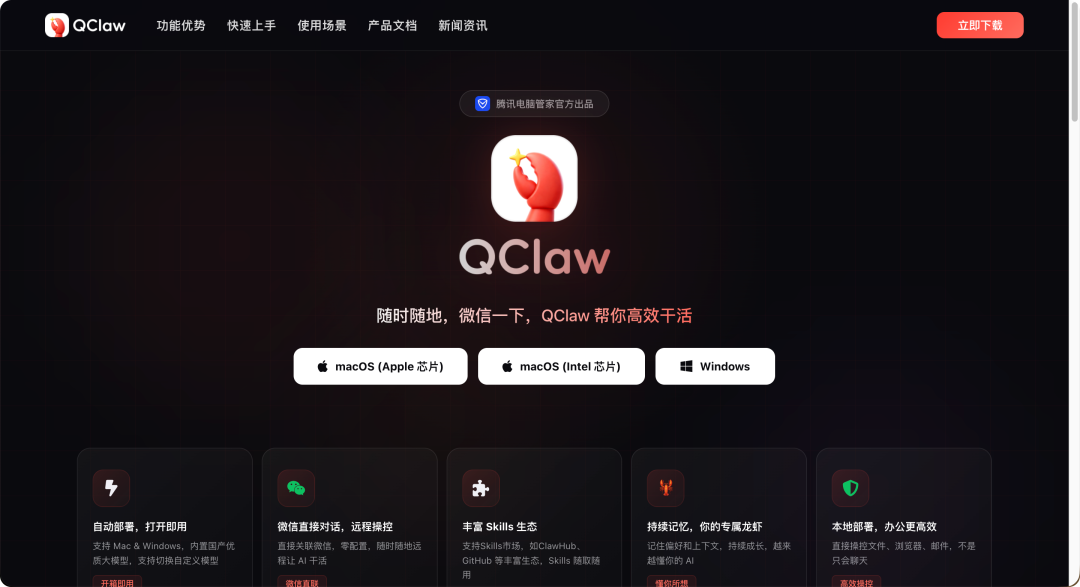
QClaw官网
💻 Windows 用户
直接点击「Windows 下载」按钮即可。
🍎 Mac 用户(重要!)
Mac 用户需要先确认处理器型号,选错版本会导致安装失败。
查看芯片类型步骤:
-
- 点击桌面左上角「苹果菜单」→ 选择「关于本机」
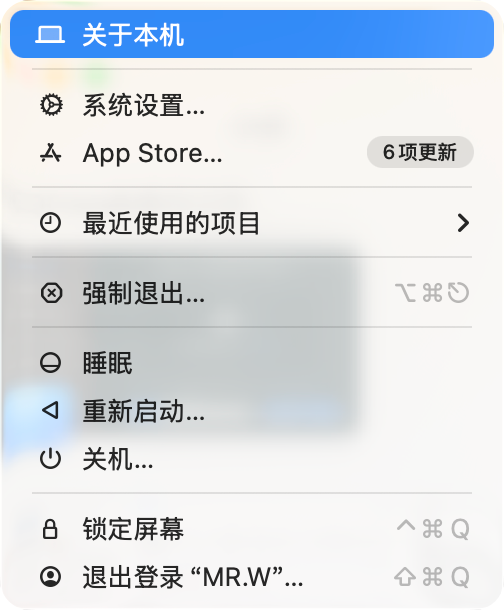
关于本机
-
- 查看芯片信息:
- • Apple 芯片(M1/M2/M3/M4/M5)→ 下载「Apple 芯片」版本
- • Intel 处理器 → 下载「Intel 芯片」版本
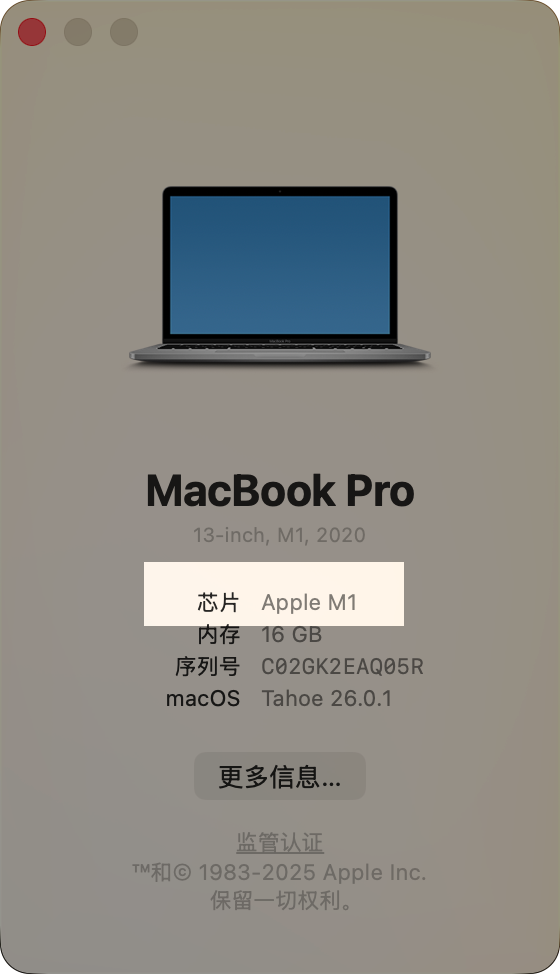
M1芯片
💡 温馨提示:下载前务必确认芯片类型,避免因版本不匹配导致安装失败。
二、安装步骤
Windows 安装
双击安装包,按提示点击「下一步」即可完成安装,全程不到1分钟。
Mac 安装
-
- 双击下载的
.dmg安装包
- 双击下载的
-
- 将 QClaw 图标拖动到 Applications 文件夹
-
- 等待拷贝完成,安装即告成功
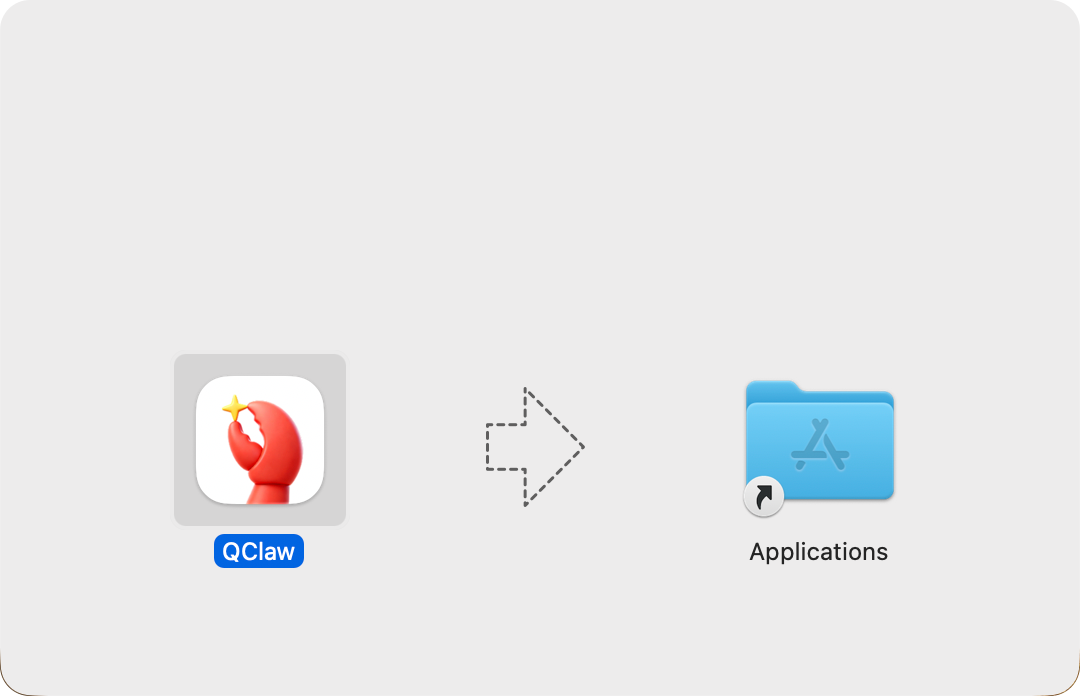
Mac安装QClaw
三、界面功能一览
安装完成后,打开 QClaw,你将看到简洁直观的主界面:
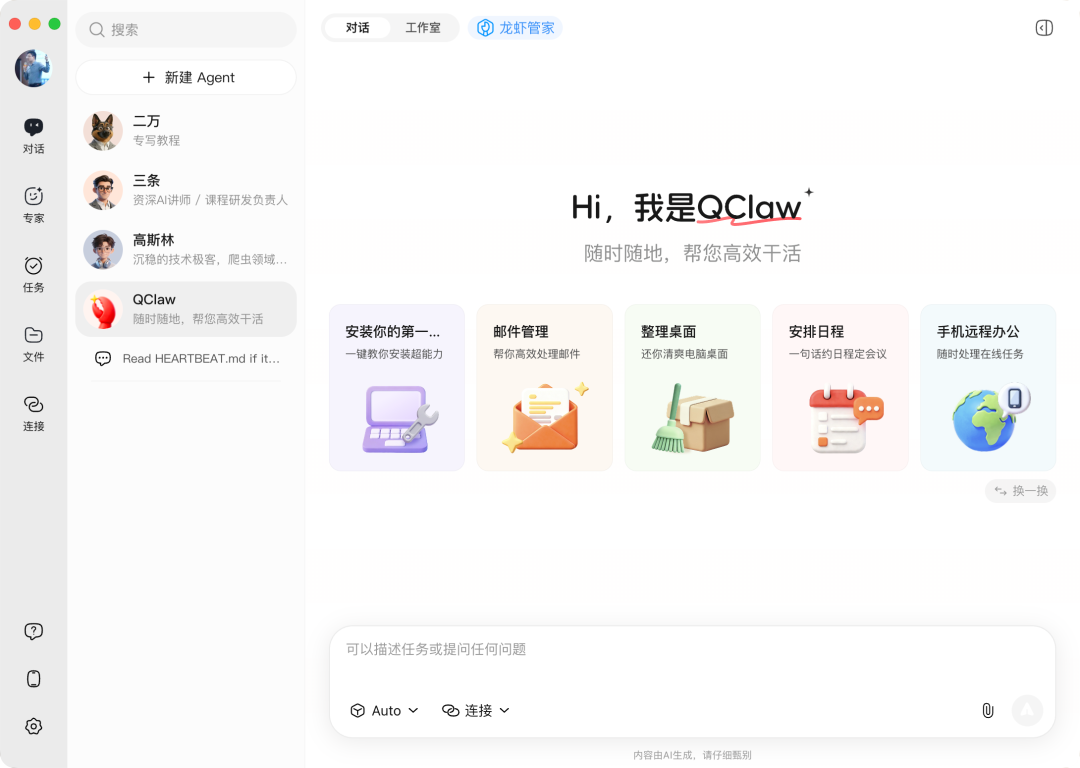
QClaw主界面
左侧功能菜单详解:
| 功能模块 | 用途说明 |
|---|---|
| 💬 对话 | 查看与 AI 助手的对话历史,管理已创建的 Agent |
| 🎯 专家 | 开箱即用的专业 Agent 库,涵盖不同领域和场景,一键创建即可使用 |
| ⏰ 任务 | 定时任务管理中心,支持在对话中直接创建自动化任务 |
| 📁 文件 | 自动分类管理 QClaw 生成的所有文档 |
| 🔗 连接 | 配置第三方应用集成,如腾讯文档、ima 知识库、腾讯会议等 |
专家广场预览:
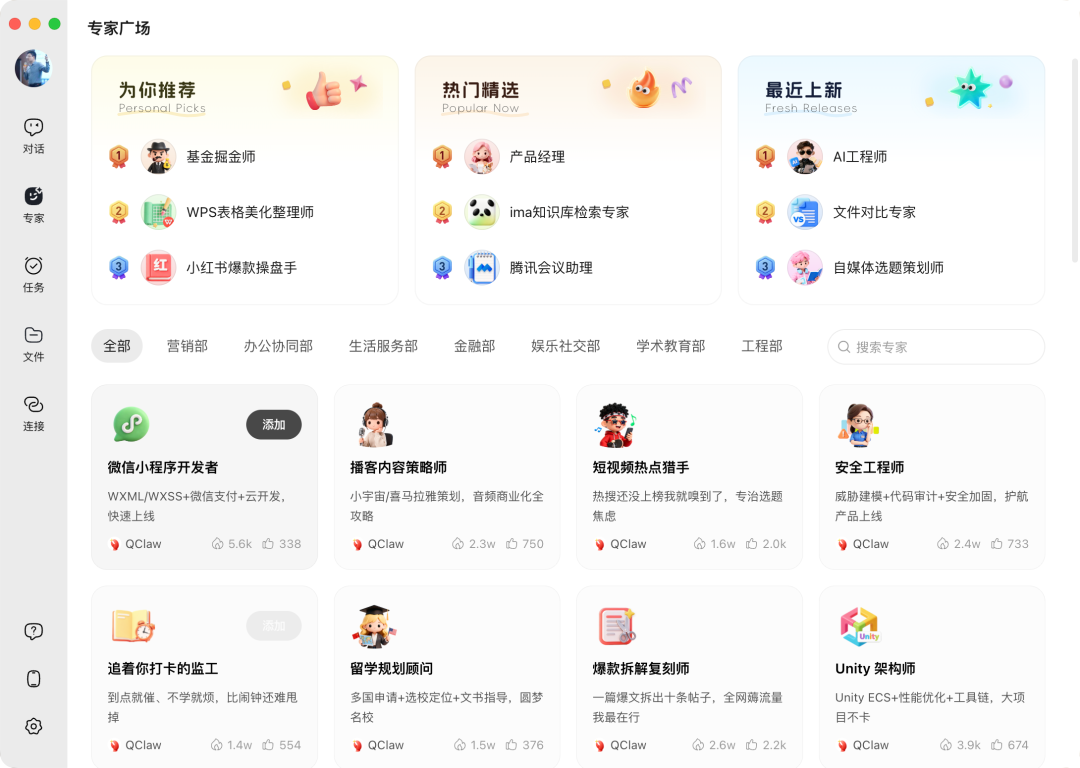
专家广场
定时任务示例:
「每天早上 8 点向我推送 10 条 AI 相关新闻」
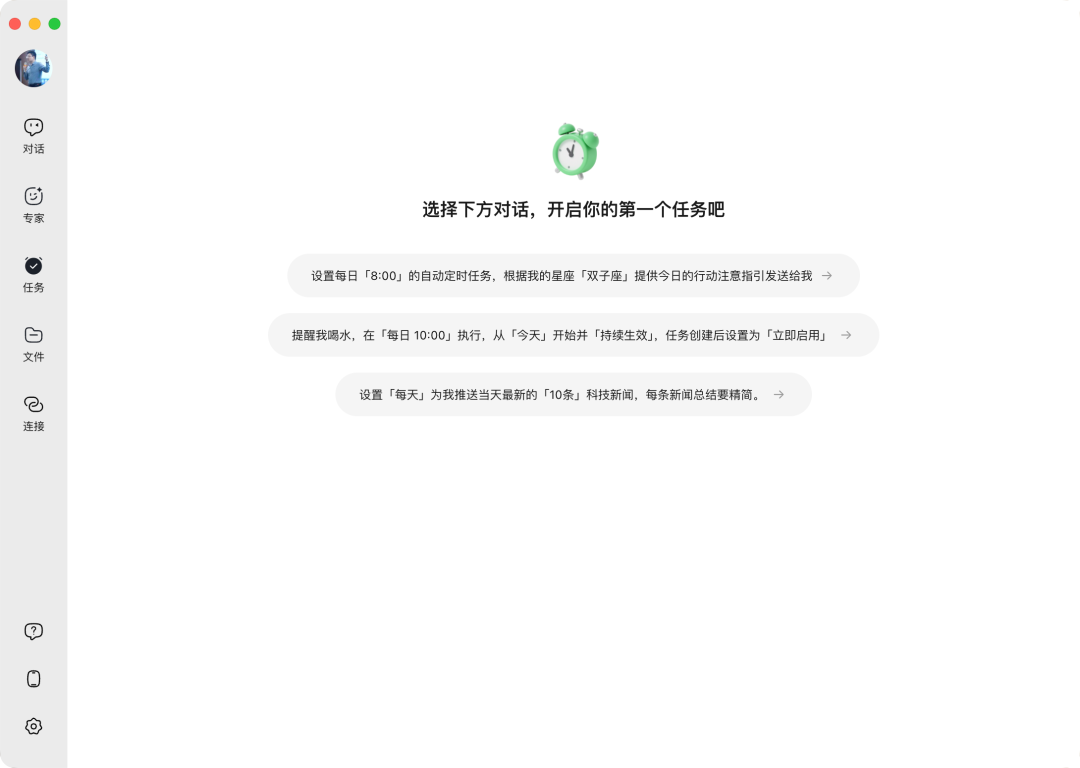
定时任务
文件管理中心:
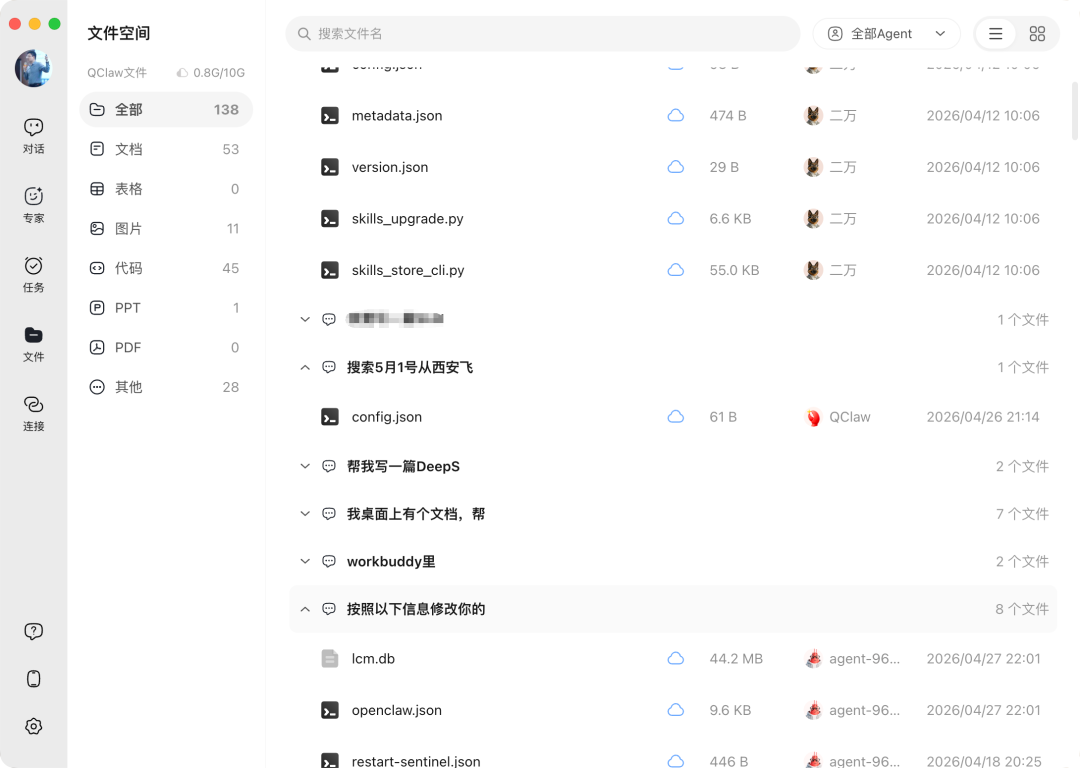
文件
第三方连接配置:
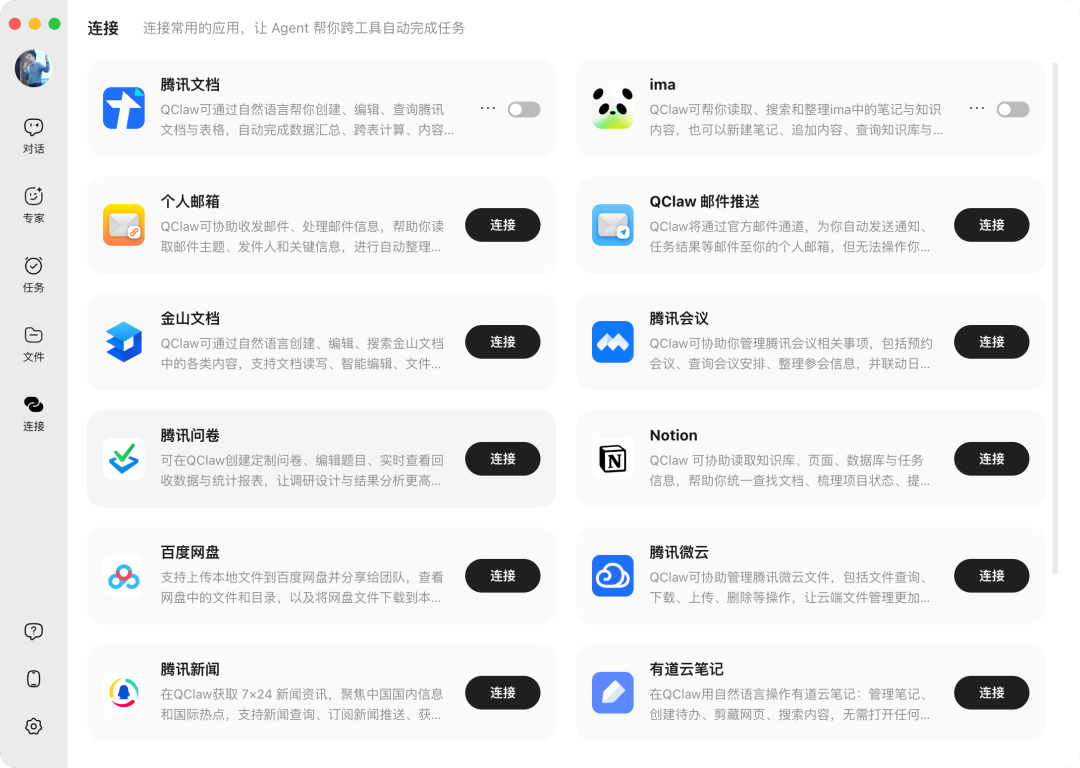
连接
四、配置通信渠道
QClaw 支持接入多种主流通信工具,让你的 AI 助手随时在线:
✅ 个人微信
✅ 企业微信
✅ 飞书
✅ 钉钉
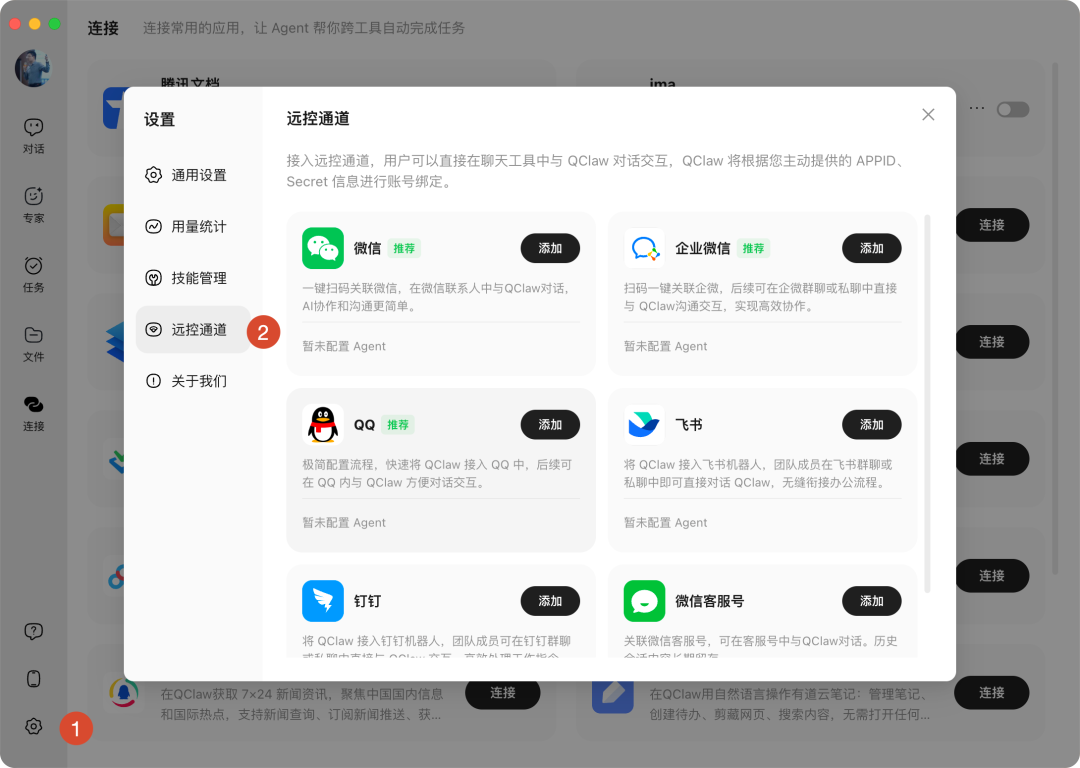
通讯方式
配置路径:左下角「设置」→「远控通道」→ 选择对应通信软件完成配置
⚠️ 重要提示:为确保通信稳定不中断,建议关闭电脑的自动休眠功能,防止 QClaw 意外掉线。
写在最后
QClaw 的设计理念就是简单、高效、开箱即用。无论你是技术小白还是资深开发者,都能在短时间内搭建属于自己的 AI 工作流。
现在就动手安装,开启你的智能办公之旅吧!🚀