

刚收录的 AI 工具,适合继续发现可用产品。


来源:微信公众号「AI教员」
作者:AI教员
原文链接:https://mp.weixin.qq.com/s/g7gw7msJQh85mugdKnsG7g
原文日期:2026-06-30
今天测试阿里的 Qoder Work 时,我发现它仿照 Codex 实现了直接控制电脑的功能。我试了一下,在桌面版微信里向指定好友发消息,整个过程非常丝滑。
我心想:这个功能能不能迁移到 WorkBuddy 里?
安装 Skill
说干就干。我先在 Qoder Work 里找到了这个技能的名字(当时想得有点简单,后面才发现有坑)—— 它叫 Computer Use。于是我在 WorkBuddy 的技能市场里搜这个名字,但结果发现它是 Linux 版本,并不是我想要的功能。
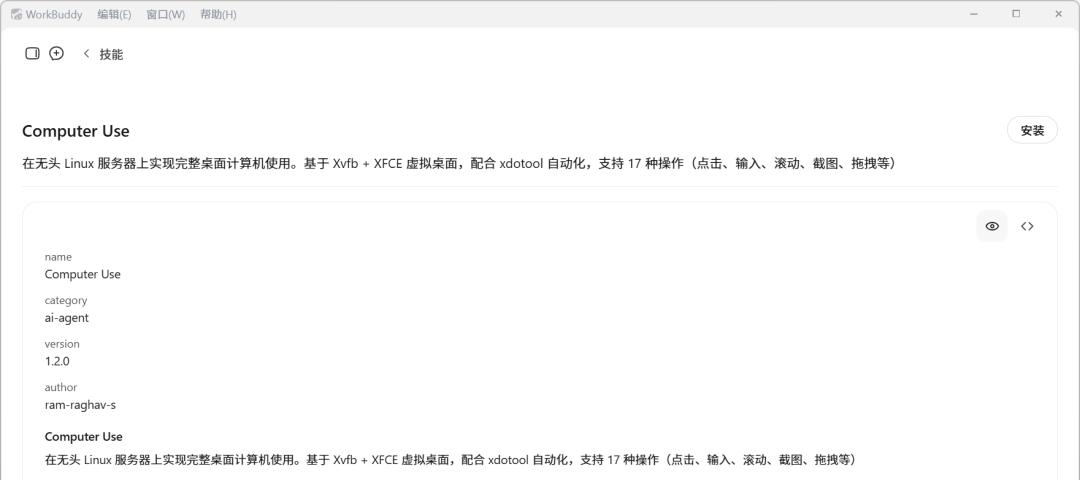
WorkBuddy 技能市场
我又回到 Qoder Work 仔细查看,才发现它的完整名称是 computer-use-guidance-windows。再去腾讯 Skillhub 搜索,还是没有找到。好事多磨,我换了个思路:去 GitHub 上搜搜看。
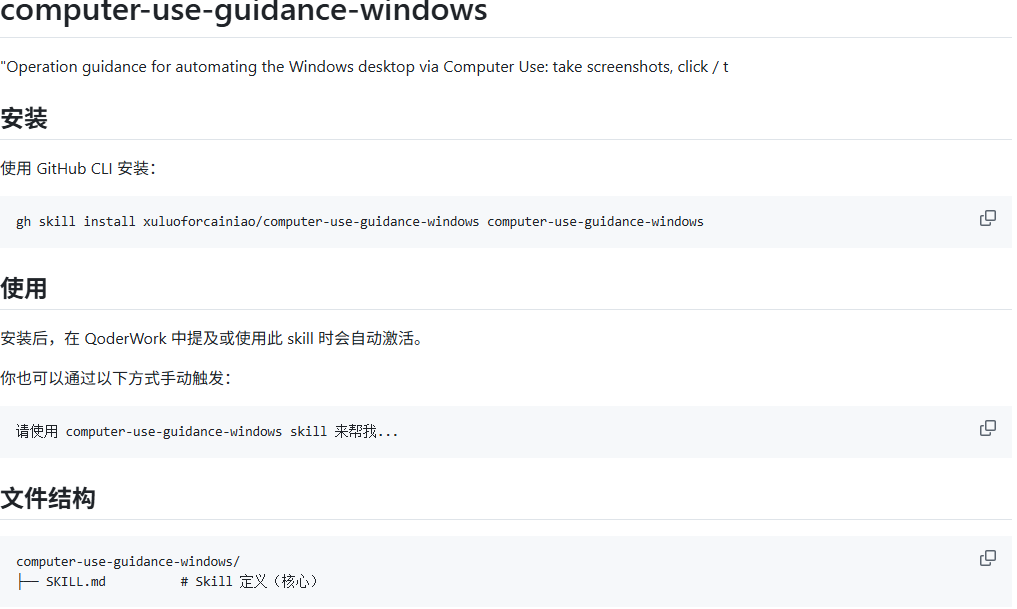
Skill 简介
果然在 GitHub 上找到了。看了眼作者,应该来自菜鸟网络(不是骂人,真的是那个菜鸟)。
测试
果断下载,把压缩包丢给 WorkBuddy,让它安装这个技能。
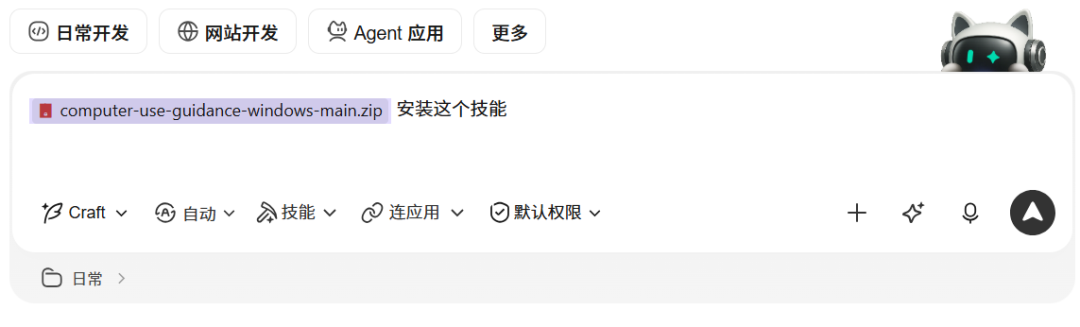
安装技能
大概一分钟,审核和安装流程都跑完了。
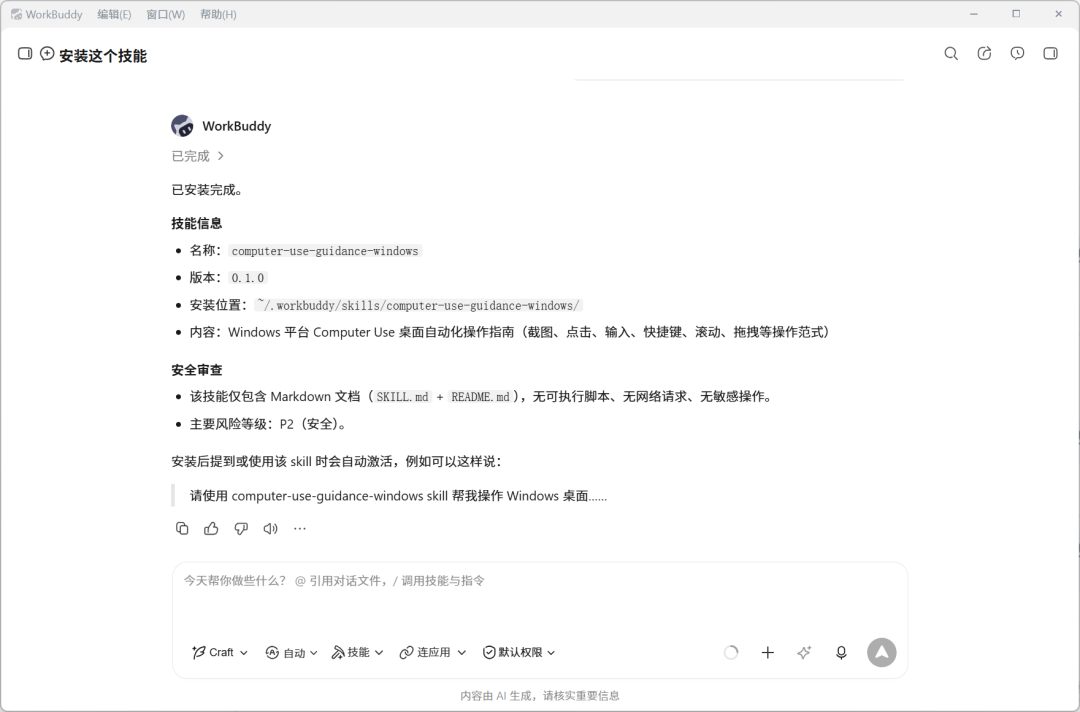
安装完成
我兴冲冲地发了第一条指令:截取电脑屏幕。
虽然成功完成了截屏,但 WorkBuddy 的提示告诉我,这次截屏实际上是用 Python 脚本实现的,并没有真正调用刚安装的技能。原因也说得很清楚:我还没有配置 Computer Use MCP。
好吧,继续。我问 WorkBuddy 怎么配置,这里先跳过它的回答,我直接告诉你正确的配置方式。
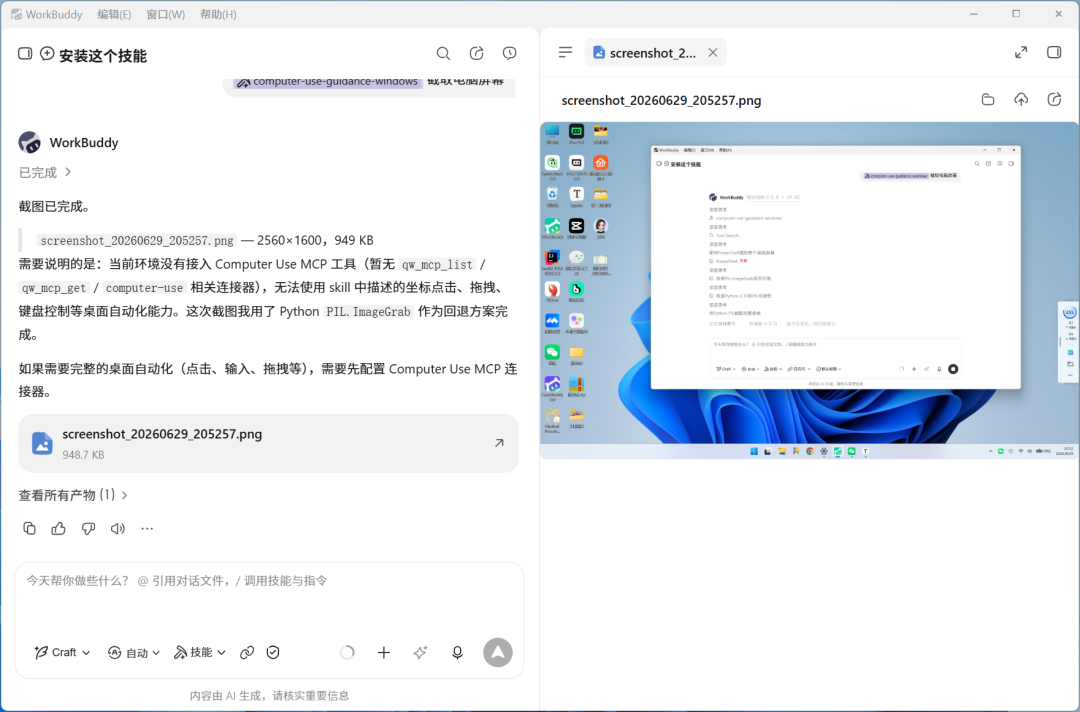
完成截屏
配置 MCP
在 WorkBuddy 侧边栏依次点击:专家 → 连接器 → 自定义连接器。
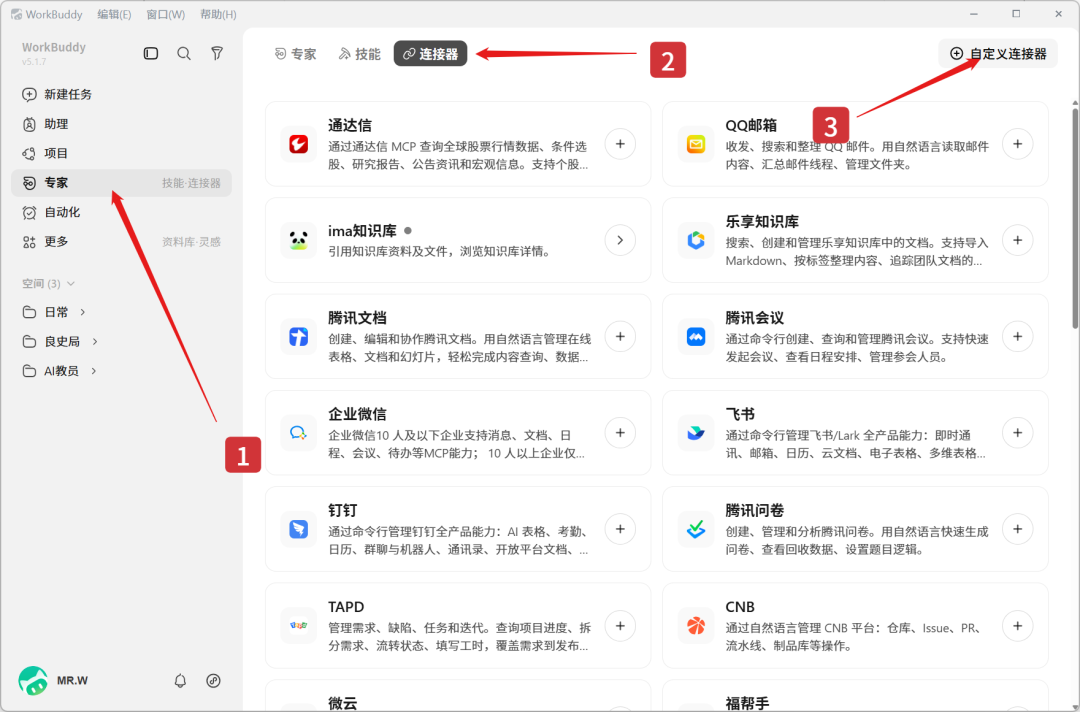
image-20260629210020482
复制下面的 JSON 配置:
{
"mcpServers": {
"windows-mcp": {
"command": "uvx",
"args": [
"windows-mcp",
"serve"
],
"env": {
"WINDOWS_MCP_SCREENSHOT_SCALE": "0.5"
}
}
}
}
粘贴到 MCP 服务管理的对话框里。
这就是前面提到的那个坑:迁移这个功能,不只是装一个 Skill 就完事,还必须手动配置 MCP。Qoder Work 因为是自家产品,做了深度集成,可以一键配置;但迁移到其他智能体,就要自己多走几步。
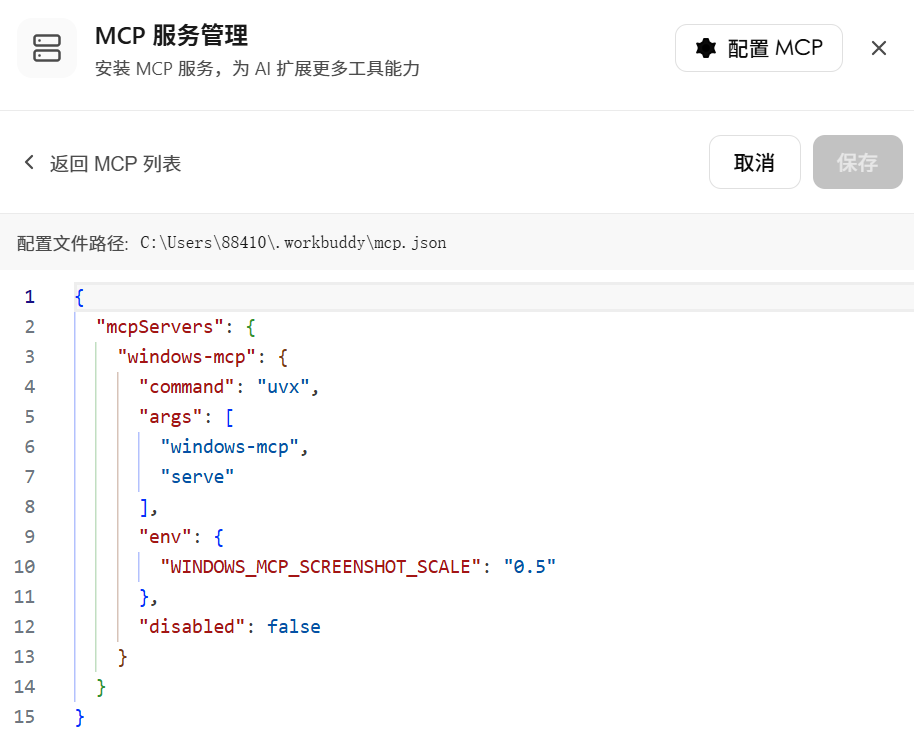
配置 MCP
粘贴后点击保存,并且记得对新配置好的 MCP 进行信任授权。
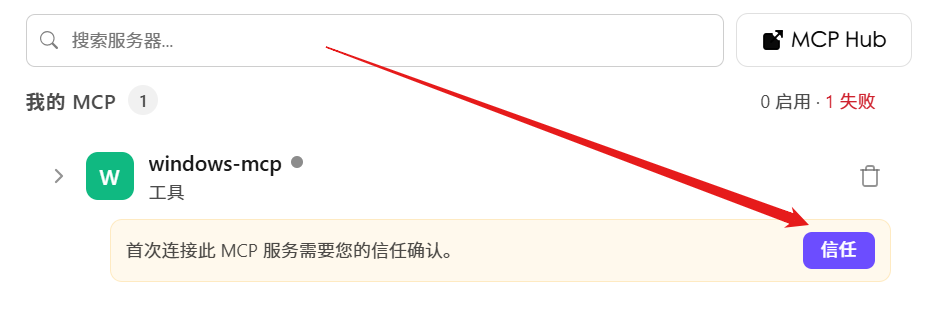
信任
选中技能后,输入测试指令:
检查 MCP 是否正常,并且截取当前电脑屏幕。
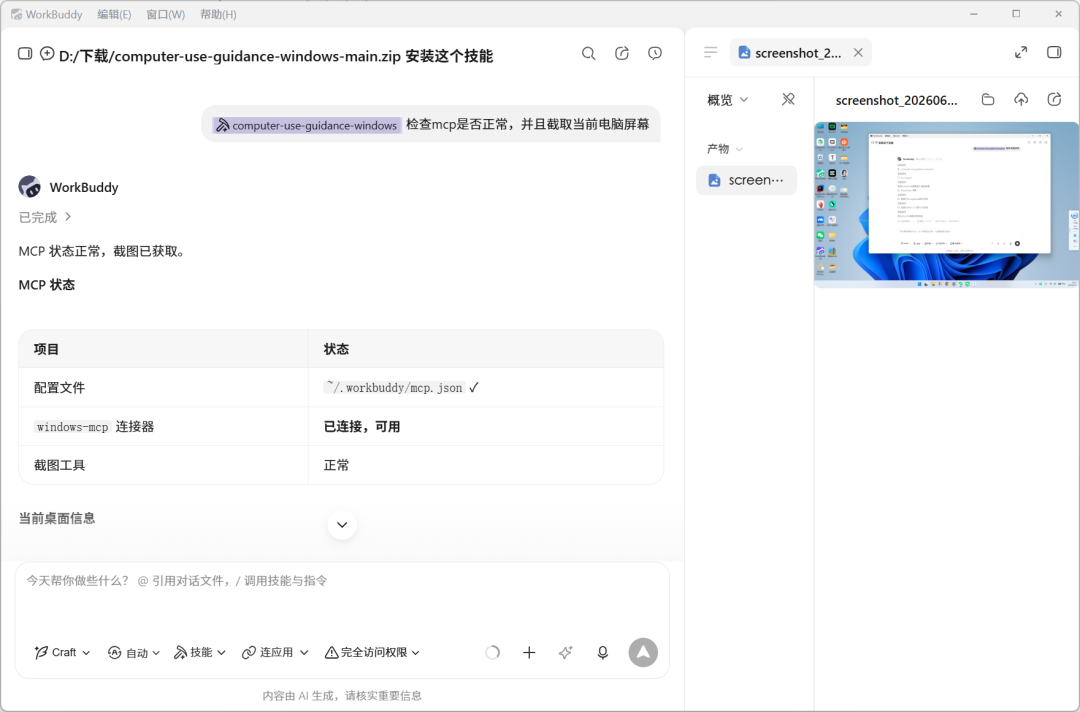
正常工作并且截屏
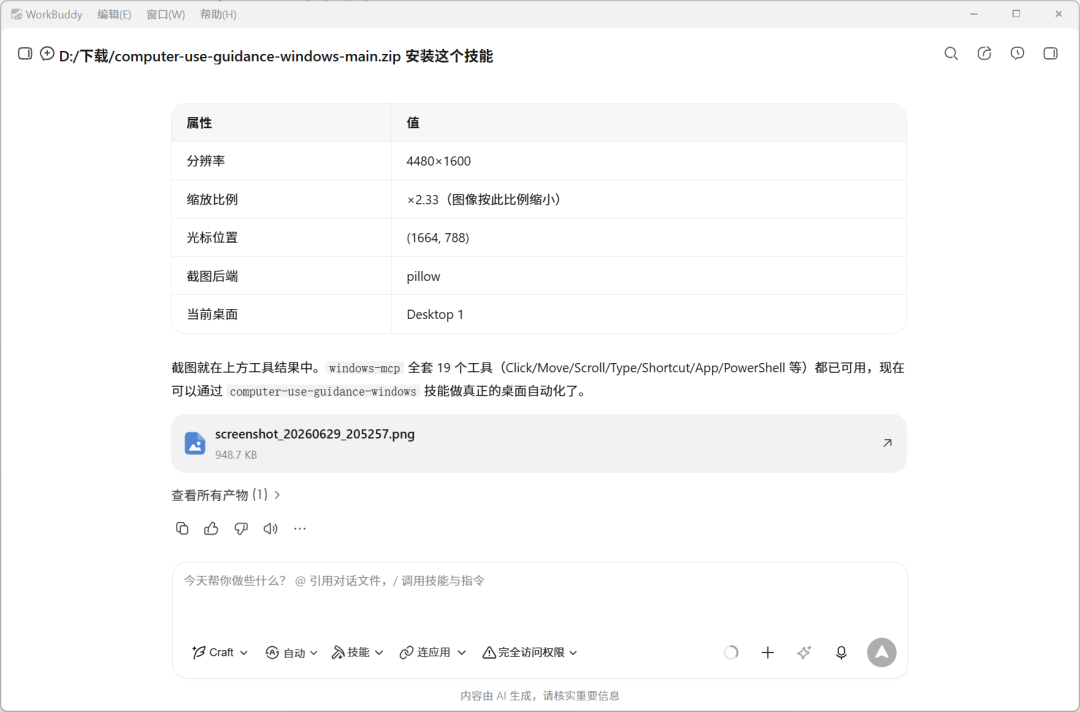
MCP 连接正常
WorkBuddy 检测到 MCP 连接正常,并且成功使用技能完成了截屏。接下来能做什么,就看你的脑洞有多大了。
小结
WorkBuddy 实现电脑直控的关键步骤:
-
- 从 GitHub 下载
computer-use-guidance-windowsSkill;我已经将SKill上传到了网盘,后台私信“技能”即可获取下载链接。
- 从 GitHub 下载
-
- 在 WorkBuddy 中导入并安装该技能;
-
- 在「专家 → 连接器 → 自定义连接器」中手动配置
windows-mcp;
- 在「专家 → 连接器 → 自定义连接器」中手动配置
-
- 保存配置后信任该 MCP;
-
- 选中技能,发送测试指令,确认连接正常。
完事之后,截屏、操作窗口、自动化任务都能让 WorkBuddy 直接上手。想实现什么骚操作,可以开始动手了。
读完这篇,可以继续看
盘点16个把自己蒸馏成Skills的国民级App。
最近看到越来越多的一些国民级产品,开始把自己的一些能力,给封装称Skill或者MCP,来向大家开放,我觉得这个大家逐渐为Agent来做能力的趋势,越来越明显了。 特别是前段时间瑞幸咖啡上线了AI开放平台,支持MCP、CLI、Skill三种接入方式。 能够实现用AI点咖啡、查门店、搜商品等等等等。 我
用Codex搭建大神Karpathy同款知识库,我养出了比我还懂的AI | 附保姆级教程
“我的人生现在在哪个阶段? 是奥德赛时期吗?” 我把这个问题丢给 AI。 它看完以后,给了我一个有点离谱、但又莫名准确的答案: 你现在是甄嬛的甘露寺时期。 身处低谷,暂时蛰伏,能力还在积累,时机还没真正到来。 向左滑动查看更多内容 如果只是普通 AI 这么说,我大概也会觉得它在瞎编。 但这一次,它不
选型指南
继续查看这个主题下的更多分析和案例。